تاریخ:



 سربازان متأهل میتوانند به محل سکونت همسرشان منتقل شوند
 درس صد و یازده
افزایش سرعت پورت های USB قدیمی با اورکلاک
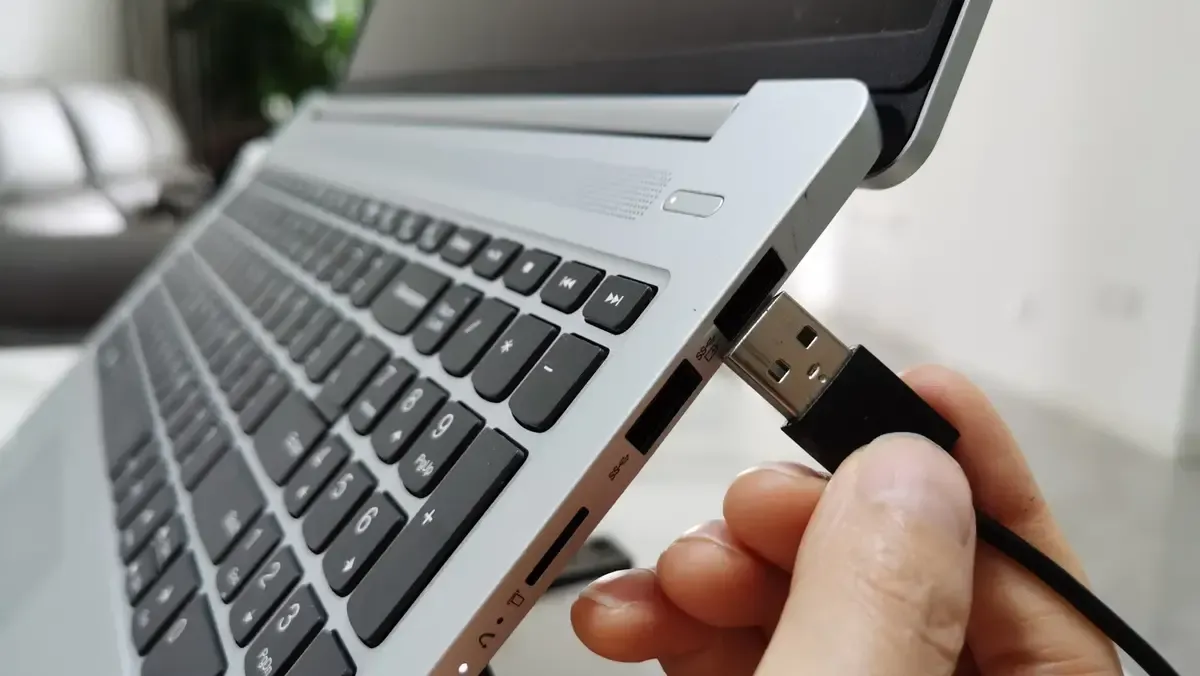
اگرچه پورتهای USB قدیمی عملکرد محدودتری دارند، اما با افزایش نرخ نمونهبرداری و اورکلاک میتوان سرعت واکنش ماوس و کنترلر را بهطور چشمگیری بهبود داد. در این مطلب، نحوه انجام این کار با ابزار HIDUSBF و نکات ضروری آن را بررسی میکنیم.
اگرچه دستگاههای مبتنی بر پورت USB 2.0 سرعتی پایینتر از USB 3.0 و استانداردهای جدیدتر دارند، اما میتوان با استفاده از روشهای نرمافزاری، سطح عملکرد آنها را بهبود داد.
به گزارش ایتنا ، یکی از این روشها اورکلاک کردن است؛ فرآیندی که در آن محدودیتهای اعمالشده از سوی سازنده کنار گذاشته میشود تا توان سختافزار افزایش یابد. برعکس، با کاهش ولتاژ نیز میتوان عملکرد یا گرمای تولیدی را کنترل کرد. هدف اصلی از این تغییرات، دستیابی به بیشترین بهرهوری ممکن از تجهیزات موجود است. در مورد پورتهای قدیمی USB، این کار با افزایش نرخ نمونهبرداری (Sampling Rate) انجام میشود و میتواند سرعت واکنش لوازم جانبی متصل را به شکل محسوسی ارتقا دهد. برای انجام این کار معمولاً از ابزار سادهای با نام HIDUSBF استفاده میشود.
نرخ نمونهبرداری چیست؟
نرخ نمونهبرداری، فرکانسی است که طی آن دستگاهی مانند ماوس، موقعیت خود را به رایانه گزارش میدهد. این مقدار که برحسب هرتز (Hz) اندازهگیری میشود، هرچه بالاتر باشد، دستگاه پاسخگوتر و دقیقتر عمل میکند؛ البته در عین حال مصرف برق و میزان استفاده از پردازنده نیز افزایش مییابد. افزایش نرخ نمونهبرداری همچنین موجب کاهش تأخیر ورودی (Input Lag) میشود؛ موضوعی که برای بازیکنان رقابتی میتواند یک مزیت مهم محسوب شود.
اورکلاک پورت USB چگونه عمل میکند؟
در پورتهای قدیمی USB، نرخ استاندارد نمونهبرداری معمولاً حدود ۱۲۵ هرتز است. با اورکلاک، این مقدار میتواند به ۵۰۰ هرتز، ۱۰۰۰ هرتز یا حتی بالاتر افزایش یابد. این افزایش نرخ، فشار بیشتری بر پورت وارد میکند، نیاز به انرژی را بالا میبرد و گرمای بیشتری تولید میشود. در حقیقت، با این کار پورت USB را مجبور میکنید خارج از محدودههای تعریفشده آن کار کند.
چرا باید پورت USB را اورکلاک کرد؟
هدف از اورکلاک پورت USB، افزایش سرعت انتقال داده در فلشها یا هاردهای اکسترنال نیست؛ بلکه این روش عمدتاً برای بهبود پاسخگویی و دقت لوازم جانبی مانند ماوس یا کنترلر کاربرد دارد. این کار در سناریوهایی که نیازمند تأخیر کمتر هستند (بهویژه بازیهای رقابتی) میتواند عملکرد کاربر را بهطور محسوسی بهبود دهد.
برای اجرای این فرآیند، ابتدا باید ابزار HIDUSBF را از مخزن رسمی آن در Github دانلود و استخراج کنید.
توصیه میشود تنها نسخه معتبر و رسمی را دریافت کنید؛ زیرا این ابزار یک درایور اصلاحشده محسوب میشود و نسخههای غیررسمی ممکن است آلوده باشند.
مراحل اورکلاک پورت USB با HIDUSBF
۱. دستگاه مورد نظر (ماوس یا کنترلر) را به پورت USB متصل کنید.
۲. روی فایل Setup.exe کلیک راست کرده و گزینه Run as Administrator را انتخاب کنید تا برنامه با سطح دسترسی مدیر اجرا شود.
۳. پس از اجرا، پورت مرتبط با دستگاه را از فهرست انتخاب کنید.
۴. گزینه Filter on Device را فعال کنید.
۵. نرخ نمونهبرداری را روی مقداری بین ۵۰۰ تا ۱۰۰۰ هرتز یا بیشتر تنظیم کنید.
۶. گزینه Install Service را انتخاب نمایید.
۷. سیستم را یکبار راهاندازی مجدد کنید.
نکته مهم این است که اگر از ماوسی استفاده میکنید که بهصورت ذاتی نرخ نمونهبرداری بالاتری ارائه میدهد (مانند ماوسهای حرفهای مخصوص بازی) افزایش عملکرد برای شما محسوس نخواهد بود. اورکلاک معمولاً بیشترین تأثیر را روی دستگاههای قدیمیتر دارد.



لینک کوتاه: کپی لینک

طرز تهیه کوکو کدو سبز رژیمی «قایقهای باستانی» بعد از 1800 سال از عمق 7 متری زمین بیرون آمدند(+عکس) انتشار نوشتهای منتشرنشده از مشهورترین جادوگر صد سال پیش جهان طرز تهیه زرشک پلو با مرغ رژیمی خوشمزه و سالم آناهیتا و معنای آب در جهان ایرانی از آقامحمدخان تا احمدشاه؛ روایت ظهور و افول قاجاریه خشایارشا چگونه در یونان یک «کانال افسانهای» حفر کرد؟ طرز تهیه کتلت رژیمی در فر داستان عجیب یک آگهی ۶۰ کلمهای که به تأسیس باشگاه بارسلونا منجر شد رد پای خاندان مادر محیط زیست ایران در تاسیس نخستین مدرسه دخترانه تهران «قدیمیترین شرکت جهان» که از 1400 سال قبل تا امروز فعال است طرز تهیه عدسی رژیمی و کم کالری (صبحانه ای سیرکننده برای کاهش وزن) ایرانیهای باستان چطور بدون برق، وسط کویر یخ تولید میکردند؟ راز یخچالهای تاریخی ایران (+عکس) طرز تهیه املت رژیمی با قارچ و اسفناج ۱۵ نشانه دل کندن خانمها از رابطه و ازدواج