تاریخ:



 حسن روزیطلب: صداوسیما طرفدار علیالاصول بود؛ نه اسلامآباد

 درس صد و یازده
با این ترفند ساده سلامت باتری لپ تاپ ویندوزی خود را بررسی کنید
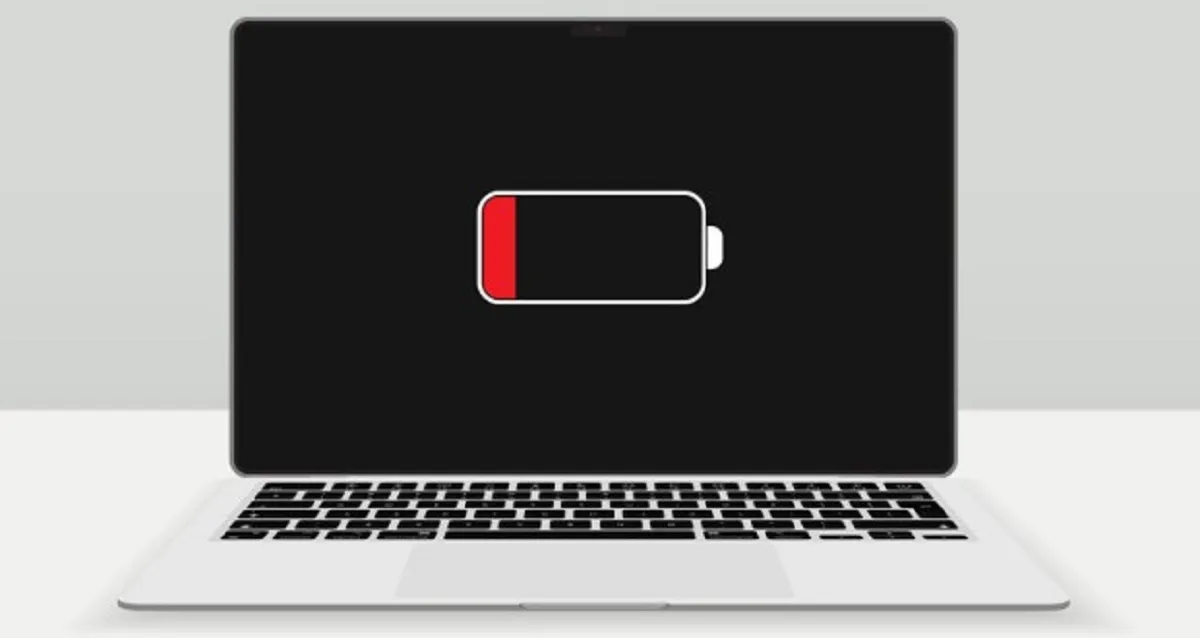
با استفاده از یک ترفند ساده در ویندوز میتوانید بهراحتی و بدون نیاز به ابزار پیچیده، سلامت باتری لپ تاپ ویندوزی خود را بررسی کنید.
داشتن اطلاعات دقیق از عمر باتری لپ تاپ به شما کمک میکند تا عملکرد دستگاه خود را بهتر مدیریت کنید. باتری ضعیف میتواند منجر به کاهش قابل توجه زمان استفاده بدون اتصال به برق و حتی بروز مشکلات ناگهانی در عملکرد سیستم شود. برای پیشگیری از چنین مشکلاتی و مطلع شدن از وضعیت باتری، میتوانید از قابلیتهای داخلی ویندوز بهره ببرید. این روش ساده و سریع است و نیازی به دانش فنی عمیق ندارد.
نحوه اجرای تست سلامت باتری در ویندوز
به گزارش گجت نیوز، برای شروع تست سلامت باتری لپ تاپ، ابتدا پاورشل ویندوز (Windows PowerShell) یا خط فرمان (Command Prompt) را با گزینه «Run as Administrator» (اجرا به عنوان مدیر) باز کنید. سپس دستور زیر را تایپ کرده و Enter را فشار دهید. این دستور یک فایل گزارش با فرمت HTML در درایو C شما ایجاد میکند.
پس از اجرای دستور، از طریق File Explorer (مدیریت فایل) به درایو C: رفته و فایل battery-report.html را پیدا و باز کنید. این گزارش شامل اطلاعاتی مانند نام دستگاه، سیستمعامل، و زمان گزارشگیری است. مهمترین بخش، مقایسه «ظرفیت طراحی» باتری با «ظرفیت فعلی» آن است.
هرچه این دو عدد به هم نزدیکتر باشند، سلامت باتری بهتر است. به عنوان مثال، اگر لپ تاپ شما بیش از دو سال عمر دارد و ظرفیت باتری آن حدود ۸۵ درصد ظرفیت اولیه است، باتری شما سالم تلقی میشود؛ چرا که بسیاری از باتریها سالانه تنها حدود ۵ تا ۱۰ درصد از ظرفیت خود را از دست میدهند.
چه باید کرد اگر سلامت باتری لپ تاپ شما مناسب نیست؟
اگر متوجه شدید که ظرفیت باتری لپ تاپ شما بیش از حد معمول کاهش یافته است، این موضوع به دو دلیل عمده برمیگردد: یا کاربر پرمصرفی هستید و باتری را زیاد شارژ و دشارژ میکنید، یا باتری آسیب فیزیکی دیده است. اگر به آسیب فیزیکی مانند تورم باتری مشکوک هستید (که ممکن است باعث خمیدگی بدنه لپ تاپ شود)، باید فوراً دستگاه را خاموش کرده و از هرگونه استفاده از آن خودداری کنید، زیرا این وضعیت خطر آتشسوزی دارد.
در صورت تورم باتری و نداشتن تخصص لازم برای تعویض ایمن، حتماً از یک متخصص یا مرکز تعمیرات کمک بگیرید. اما اگر مشکل باتری به دلیل الگوهای استفاده شماست، میتوانید با تغییر برخی عادتهای روزمره، به بهبود سلامت باتری لپ تاپ ویندوزی خود کمک کنید.
این عادتها شامل شارژ منظم دستگاه، نگهداری لپ تاپ در محیطهایی با دمای معتدل و اطمینان از خاموش بودن نمایشگر در زمان عدم استفاده است. کاهش روشنایی صفحه نمایش نیز میتواند به طور چشمگیری عمر باتری لپ تاپ شما را افزایش دهد.



لینک کوتاه: کپی لینک

بیانیه سپاه: فرامین رهبری در راستای بازدارندگی حداکثری را با تمام توان دستور کار قرار دادهایم ادعای ترامپ: پدافند قشم را بمباران کردیم/ باید از ایران دستاورد بیشتری نسبت به ونزوئلا داشته باشیم حمله به یک شناور هندی در تنگه هرمز تامین مالی ۲ همتی سولار برای تکمیل نیروگاههای خورشیدی درباره رفاقت ۳۵ ساله پیمان معادی و حمید علیدوستی/ از خیابان تا ابدیت تنبورنوازان به تالار وحدت میآیند ترامپ: کمک مالی به اسرائیل قطع میشود؛ آنها به آن نیازی ندارند T80؛ غول ترین خودروی مرسدس بنز که اسیر جنگ شد (+عکس) هشدار ایتالیا درباره سفر به ایران / عکس و فیلم نگیرید پیام ولایتی به مناسبت ۱۳ آبان: قویترین سنگر هر ملت، دانایی، توانایی و اخلاق فرزندان آن است جشنواره مقاومت ؛ جشنوارهای با استقبال گسترده صندلیها! کلاهبرداری بانکی با یک پیام یا تماس ساده؛ چطور از اطلاعات و دارایی خود محافظت کنیم؟ پزشکیان در دیدار با سفیر قبرس: باید زمینه صلح و آرامش را برای ملتها فراهم کنیم بزرگداشتی برای بهرام بیضایی قیمت اینترنت باید تابع کیفیت و رقابت باشد، نه محصول تصمیمات دستوری