تاریخ:



 ذائقه بچهها را چگونه از کودکی پرورش دهیم؟
 درس نود و نه
ترفند فعال کردن حالت Reading Mode در مرورگر کروم اندروید

با فعال سازی این حالت، صفحات وب ساده تر نمایش داده میشوند و مطالعه متن در آنها آسان تر میشود. به این ترتیب دیگر خبری از عکس ها و آیکون های مختلف نخواهد بود و فقط متن ساده با کمی تغییر نمایش داده میشود تا خواندن آن برای کاربر راحت تر باشد.
همیشه ترفندهایی در پشت پرده محصولات گوگل وجود دارد، گوگل کروم نیز یکی از بیشترین گزینه های مخفی را در خود جای داده است که بسیاری از آن ها غیر فعال هستند! برای رسیدن به گزینه های مخفی این مرورگر اندرویدی با ما همراه باشید.
برای رسیدن به این راه کار بسیار آسانی در پیش دارید. فقط کافی است در محل آدرس مروگر خود نوشتۀ chrome://flags را تایپ کنید و وارد آن شوید. با لیست بلند بالایی از گزینه های آزمایشی گوگل روبرو خواهید شد که البته باید حواستان باشد، نسنجیده عمل نکنید! زیرا با تغییر یکی از گزینه ها بدون اطلاع از کارایی آن ممکن است تمام اطلاعات ذخیره شده در مرورگرتان را حذف کنید.
در میان این گزینه های آزمایشی یکی از بهترین و کاربردی ترین آن حالت Reading Mode یا حالت مطالعه است. در مرورگرهایی مثل سافاری مخصوص گوشی های آبفون حالتی به اسم Reading Mode یا حالت مطالعه وجود دارد. با فعال سازی این حالت، صفحات وب ساده تر نمایش داده میشوند و مطالعه متن در آنها آسان تر میشود. به این ترتیب دیگر خبری از عکس ها و آیکون های مختلف نخواهد بود و فقط متن ساده با کمی تغییر نمایش داده میشود تا خواندن آن برای کاربر راحت تر باشد.
همانطور که گفتیم این حالت به طور پیشفرض در مرورگر کروم گنجانده شده اما هنوز در حالت آزمایشی است، در نهایت برای کاربران غیر فعال است. خوشبختانه شما با انجام دادن یک ترفند ساده به راحتی میتوانید این گزینه را فعال کنید. برای این کار:
- ابتدا مرورگر گوگل کروم که به آخرین نسخه بروز کرده اید را باز کنید. در تب آدرس، متن chrome://flags را تایپ و وارد آن شوید.
- سپس در میان آپشن های موجود، سر تیتری با عنوان Enable Reader Mode Toolbar Icon را پیدا کنید
- به طور پیشفرض این گزینه Disable است، روی Enable کلیک کنبد تا این حالت فعال شود.
- حالا در قسمت بالا(همان ابتدا) روی گزینه Relaunch Now (راه اندازی مجدد) کلیک کنید تا این تغییر به درستی اعمال شود
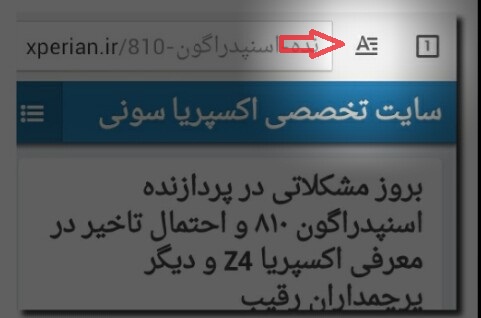
حالا خواهید دید که مانند تصویر ابتدای این مطلب که با فلش نشان داده شده، گزینه ای شبیه به "A” در کنار نوار آدرس مرورگر ظاهر خواهد شد. البته توجه داشته باشید که این آیکون در تمام صفحات اینترنتی فعال نخواهد شد،اما در هر آدرسی که این گزینه را مشاهده کردید،روی آن کلیک کنید تا صفحه به حالت مطالعه تبدیل شود،در این صورت رنگ آیکون به آبی،تغییر خواهد کرد. برای درک بهتر این ویژگی میتوانید دو تصویر زیر را مشاهده کنید. هر دو تصویرِ یک آدرس اینترنتی هستند، اما در عکس اولی گزینه Reading Mode غیر فعال است و در عکس دوم همان آدرس را با فعال شدن گزینه Reading Mode مشاهده میکنید که مطالعه آن بسیار اسان تر خواهد بود. در صورت تمایل،شما هم از این ترفند استفاده کنید و نظرتان را با ما در میان بگذارید.


منبع: اکسپریان



لینک کوتاه: کپی لینک

قهوه با افسردگی ما چه میکند؟ آشنایی با قابلیتهای ویژه ساعت خلبانان جنگنده یافته جدید: برای آزمایش خون ناشتا بودن همیشه ضروری نیست کبرا در برابر آپاچی؛ هلیکوپترهای تهاجمی آمریکا چه تفاوتی با یکدیگر دارند؟ استارلینک پای سفیر نروژ را به وزارت خارجه کشاند؛ اعتراض رسمی ایران آکسیوس: آمریکا حمله به یمن را برای تمرکز بر ایران رد کرد معاون ارتباطات دفتر رئیسجمهور: پاک نژاد به دلایل شخصی از مسئولیت وزارت نفت استعفا کرد سناتور آمریکایی: واشنگتن باید با ایران به توافق برسد سردار فدوی: برای نخستین بار هیچ شناور امریکایی در خلیج فارس حضور ندارد وقوع حادثه دریایی در نزدیکی سواحل یمن مدارس ابتدایی و متوسطه اول منطقه سیستان دوشنبه تعطیل شد صدای انفجار در تنگه هرمز / کشتی متخلف مجازات شد فنلاند: نشانهای از تدارک روسیه برای حمله نظامی به ناتو وجود ندارد ۱۰۶ حمله هوایی و موشکی عربستان به یمن طی ۲۴ ساعت گذشته آمادگی اوکراین برای شرکت در مذاکرات سهجانبه با حضور آمریکا و روسیه