تاریخ:



 فرصت دوباره برای جاماندگان افزایش اعتبار کالابرگ
 درس صد و هفت
با این پنج قابلیت مخفی در واژه پرداز Word آشنا شوید
نگارش نیازمند فضا و اتفاقا یک فضای خلوت و آرام است. واژهپرداز Word البته با امکانات زیادی که در اختیار کاربران قرار میدهد، تا حدی این فضای کاری را محدود کرده است؛ اما شما میتوانید با یک میانبر ساده، فضای کاری خود را کاملا خلوت کنید.
واژهپرداز مایکروسافت، قطعا یکی از ابزارهایی است که بسیاری از کاربران هر روزه چندین بار به آن مراجعه کرده و از امکانات آن بهره میبرند. دانستن نکاتی چند از این واژهپرداز قدرتمند، میتواند کار با آن را بسیار سادهتر از همیشه سازد و از آنجا که Word از این نکتهها به وفور دارد، تصمیم گرفتیم چند نمونه از آنها را برای شما بازگو کنیم.
باز کردن واژهپرداز Word و شروع به تایپ در آن کاری است که اغلب ما کاربران، روزانه با این واژهپرداز انجام میدهیم؛ اما امکانات فوقالعاده و کم نظیری در این نرمافزار وجود دارد که بهرهگیری از آنها میتواند تجربهای کاملا متفاوت از کار با آن را رقم بزند و برعکس محروم ماندن از آنها ـ هرچند به اصل ماجرا خللی وارد نمیکند ـ به معنی محروم ماندن از امکانات حرفهای این واژهپرداز است. در اینجا ما چند نمونه از امکانات مخفی و جالب توجه Word ۲۰۱۳ را برای شما معرفی میکنیم.

ایجاد فضای کافی در Word
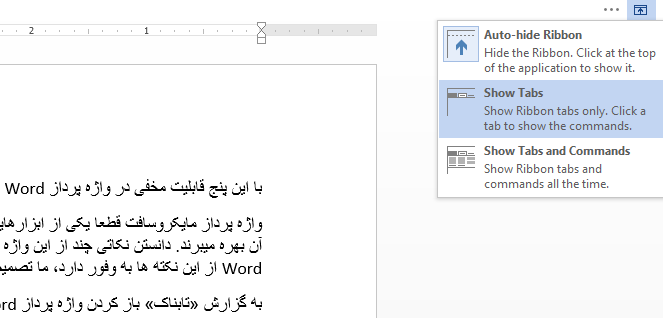
نگارش نیازمند فضا و اتفاقا یک فضای خلوت و آرام است. واژهپرداز Word البته با امکانات زیادی که در اختیار کاربران قرار میدهد، تا حدی این فضای کاری را محدود کرده است؛ اما شما میتوانید با یک میانبر ساده، فضای کاری خود را کاملا خلوت کنید. این میانبر کلید Ctrl + F۱ است که روبان ابزار را مخفی میکند تا فضای نگارش شما به اندازه کافی خلوت باشد.همچنین میتوانید بر دکمه تنظیمات نمایش روبان کلیک کرده و با انتخاب گزینه Auto-Hide Ribbon به شکل خودکار روبان را مخفی کنید.
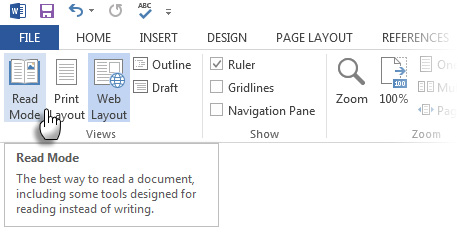
همچنین قابلیت Read Mode که مخصوص به تبلتها و Touch Screenها طراحی شده به کاربران تبلتها این امکان را میدهد، در یک فضای کاملا شخصی شده برای این دستگاهها به کار ویرایش و نگارش بپردازند. این قابلیت از طریق میانبر Alt + W-F (کلیدهای W و F را همزمان فشار دهید) و یا از طریق منوی View و انتخاب گزینه Read Mode قابل دسترسی است.
نوشتن معادلات ریاضی در Word
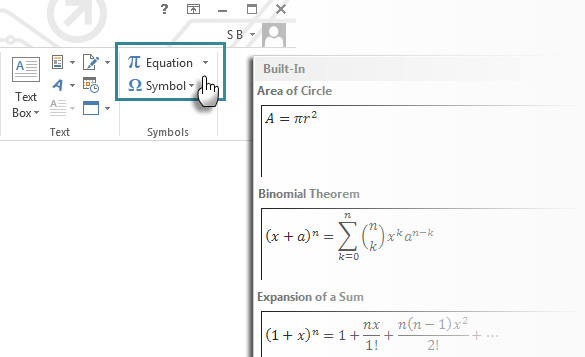
در این باره باید گفت، تنها نرم افزار Excel نیست که فرمولهای ریاضی آن کاربردی و جالب توجه است، بلکه Equation Editor همواره بخشی مهم از واژهپرداز Word بوده است. در Word ۲۰۱۳ این بخش با نام Equation و در ذیل قسمت Insert در روبان قابل دسترسی است.
ذخیرهسازی ۲۴ آیتم در کلیپ بورد
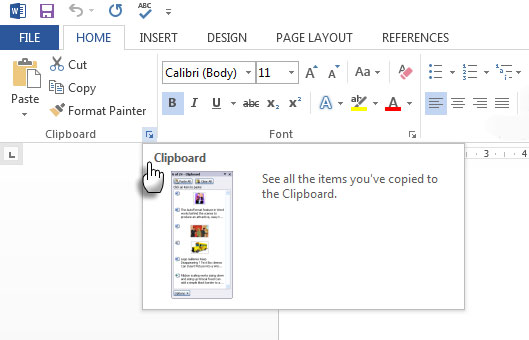
بر خلاف ویندوز Word این قابلیت را دارد که ۲۴ متن را در کلیپ بورد ذخیره کند. برای دسترسی به این قابلیت در روبان و در زیر قسمت Home روی فلش Clipboard کلیک کنید تا پنل مورد نظر در سمت چپ نمایان شود.
همچنین میتوانید مستقیم از میانبر Ctrl + C دو بار برای نمایش این پنل استفاده کنید. این قابلیت بسیار کاربردی است و به شما اجازه میدهد، آیتمها و متنهای متفاوتی را چندین بار کپی کرده و در جایگاه مخصوص خود بچسبانید.
استفاده از مترجم لغات و متن در Word
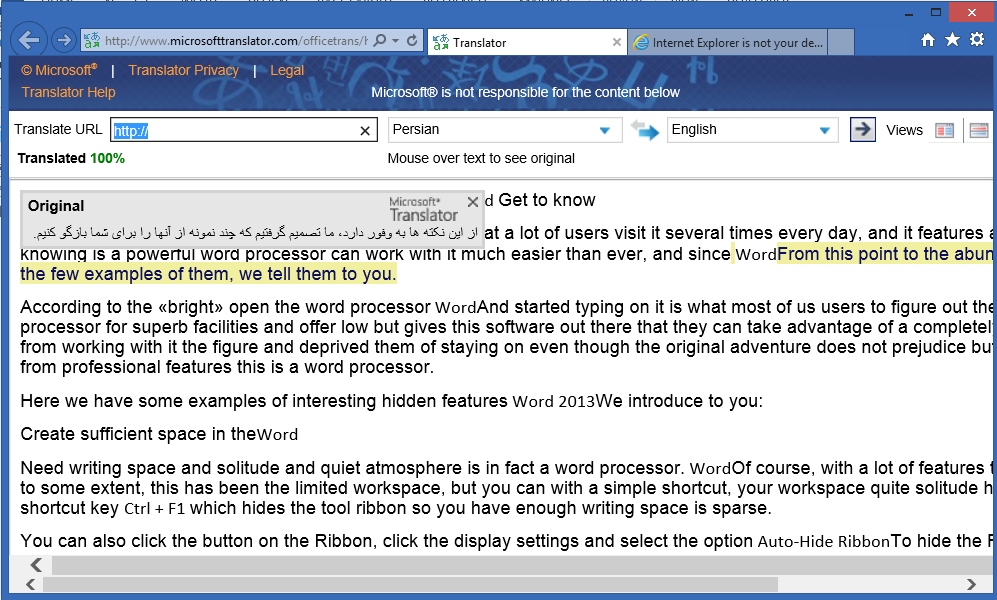
واژهپرداز Word از مترجم مایکروسافت برای ترجمه بهره میگیرد. در Word ۲۰۱۳ میتوانید از قابلیت Translate در پایین بخش Review در روبان استفاده کنید. با این کار، تب Research نمایان میشود که به شما اجازه انتخاب زبان مورد نظر را میدهد. به این ترتیب، میتوانید یک لغت، بخشی از متن یا تمامی متن مورد نظر را ترجمه کنید و نتیجه را در مرورگر خود ببینید.
استفاده از قابلیت مخفی سازی متن
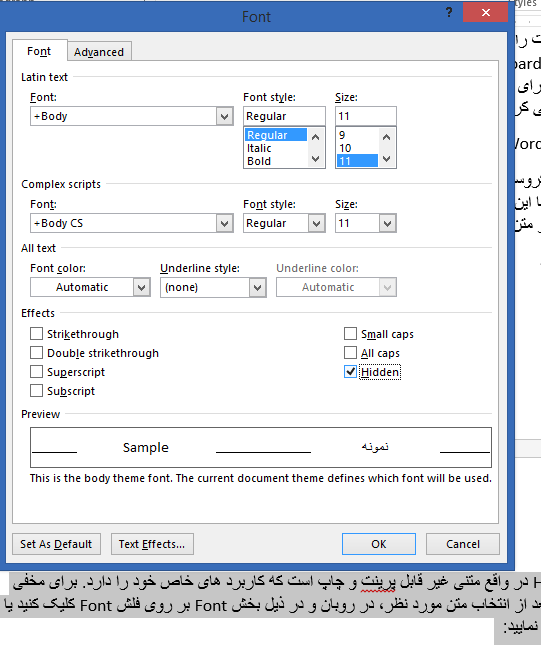
قابلیت متن مخفی یا Hidden Text در واقع متنی غیر قابل پرینت و چاپ است که کاربردهای خاص خود را دارد. برای مخفیسازی بخشی از متن در Word بعد از انتخاب متن مورد نظر، در روبان و در ذیل بخشFont روی فلش Font کلیک یا مستیم از میانبر Ctrl + D استفاده کنید.
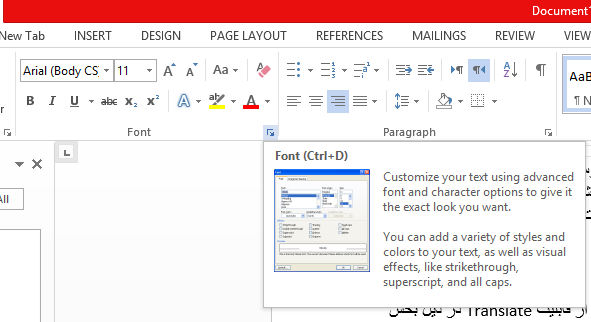
سپس در پنجره Font تیک گزینه Hidden را بزنید.
منبع: تابناک


لینک کوتاه: کپی لینک
گوگل شماره سیمکارت را خودکار به حسابها متصل میکند؛ کاربران ایرانی باید نگران باشند؟ باسوادترین کشورهای جهان کدامند؟ کاهش خطر سکته مغزی مجدد با «کنترل زودهنگام ریتم قلب» یک گروه خونی خاص با افزایش ۲۸ درصدی خطر ابتلا به دیابت نوع ۲ ارتباط دارد سفارت آمریکا در ریاض هشدار امنیتی صادر کرد جزئیاتی جدید از عملیات فریب اسرائیل برای آغاز جنگ با ایران بهترین روش خوردن سیبزمینی و کنترل قند خون باکو به محاصره هوایی آمریکا علیه ایران پیوست قدرتمندترین موشکهای تاریخ که بشر تاکنون به فضا فرستاده است فردین و تختی پیش از اعزام به مسابقات جهانی توکیو؛ سال ۱۳۳۳ (عکس) لیتیوم موجود در آب آشامیدنی با نقص مادرزادی قلب مرتبط است باکتری شایع عامل زخم معده ممکن است خطر سرطان روده را افزایش دهد دانشمندان در پی یافتن منشأ علمی احساس «حضور اشباح» ژست «افسر قزاق ایرانی سوار بر اسب» در دوران قاجار پول نقد در این شهرها از زندگی مردم حذف شده است
نظرسنجی
پیش بینی شما: قبل از انتخابات آمریکا، به ایران حمله می شود؟
اينا كه از 2007 داره ورد