تاریخ:



 پیمان قاسمخانی: دخترم پریا و همسرم میترا با هم تیم شدن و من رو اسکُل میکنن!
 درس صد و هفت
آموزش شخصیسازی نوار وظیفه ویندوز 10

نوار وظیفه یا تسکبار ویندوز، از قسمتهایی است که در تمامی ورژنهای ویندوز، قابلیتهای تقریبا یکسانی داشته و البته دچار تغییراتی نیز شده است.
نوار وظیفه یا تسکبار ویندوز، از قسمتهایی است که در تمامی ورژنهای ویندوز، قابلیتهای تقریبا یکسانی داشته و البته دچار تغییراتی نیز شده است. در ویندوز 10، این نوار قابلیتهای شخصیسازی زیادی دارد. در ادامه این مطلب با 5 مدل شخصیسازی پرکاربرد این نوار آشنا میشویم.
1- نوار کورتانا را شخصی سازی کنید
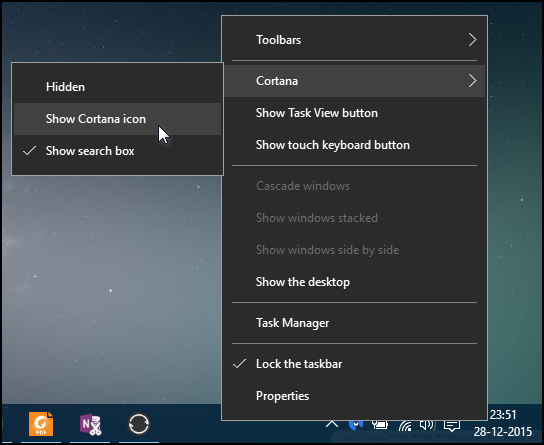
میتوانید نواری که مربوط به دستیار صوتی کورتانا است را کوچک کنید و تبدیل به یک آیکون کنید و یا اینکه کاملا آن را حذف کنید. بر روی نواز وظیفه راستکلیک کنید و از منوی Cortana، گزینه Show Cortana icon را انتخاب کنید. اگر هم به طور کل میخواهید کورتانا را مخفی کنید از همین منو، Hidden را انتخاب کنید. همیشه میتوانید این دستیار صوتی را با استفاده از میانبر Win + C فراخوانی کنید.
2- آیکونهای سیستمی را شخصیسازی کنید
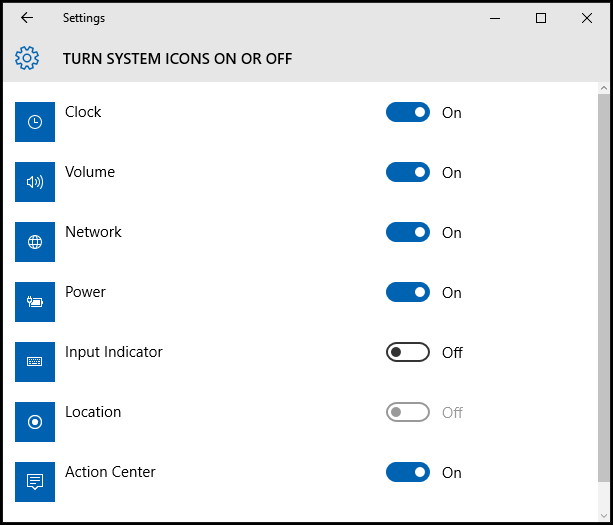
آیکونهایی مانند ساعت، وضعیت وایفای، باتری، زبان و غیره در گوشه سمت راست تسکبار میتوانند آزاردهنده باشند. برای شخصیسازی این قسمت و مخفی کردن تعدادی از این آیکونها، وارد بخش Setting شوید و از منوی System > Notifications ،& actions در صفحه سمت راست لینک Turn system icons on or off را انتخاب کنید. در صفحه بازشده هرکدام از آیکونهای مورد نظر را که نیاز ندارید، غیرفعال کنید.
3- نواروظیفه را به سمت راست یا چپ انتقال دهید
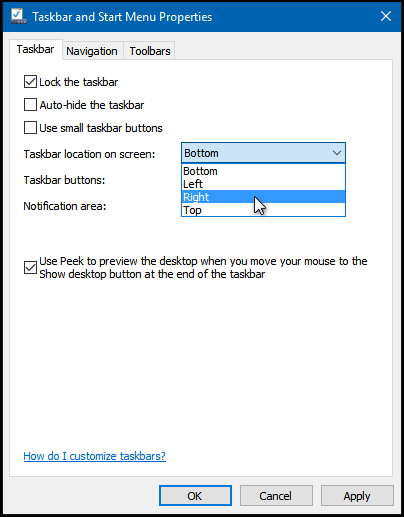
به طور پیشفرض، نوار وظیفه در پایین صفحه قرار دارد. اگر بخواهید این مکان را شخصیسازی کنید میتوانید با راستکلیک روی نواروظیفه و انتخاب Properties، در صفحه اصلی جلوی Taskbar location on screen، مکان قرارگیری نواروظیفه را تغییر دهید.
این قابلیت برای زمانی که از ویندوز 10 برروی تبلت یا نتبوک استفاده میکنید بسیار مفید است.
4- رنگ و شفافیت نواروظیفه را تغییر دهید
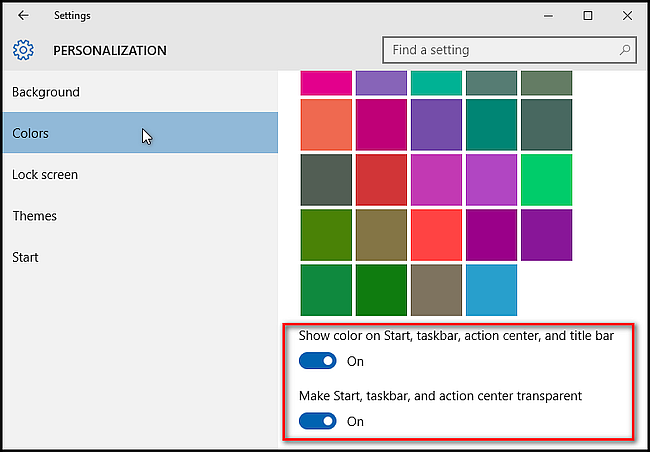
برای تغییر رنگ نواروظیفه، از منوی Setting وارد Personalization شوید و در بخش Color، از منوی سمت راست، Show color on Start, taskbar, and action center را انتخاب کنید و یکی از رنگهای پیشفرض را برای نواروظیفه انتخاب کنید. برای شفاف ماندن نواروظیفه نیز تیک گزینه Make Start, taskbar, and action center transparent را فعال نگهدارید.
5- یک فایل یا پوشه خاص را به زیرمنوی نواروظیفه اضافه کنید
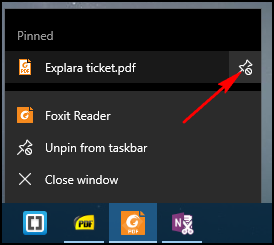
به صورت پیشفرض، با راستکلیک بر روی آیکون نرمافزارهای نواروظیفه، ویندوز فایلها یا پوشههایی که بیشتر در یک نرمافزار باز شدهاند را برای اجرا به شما پیشنهاد میدهد. شما میتوانید یک فایل یا پوشه خاص را به این لیست اضافه کنید. مثلا یکی از پوشههای مورد علاقه خود را به زیرمنوی برنامه Windows Explorer در نوار وظیفه اضافه کنید. برای این کار کافی است پوشه مورد نظر را کشیده و در نوار وظیفه رها کنید. حالت دیگر انتخاب دکمه pin فایل یا پوشهای که به تازگی باز شده در زیرمنوی نرمافزار مورد نظر است.
منبع: آی تی رسان


لینک کوتاه: کپی لینک
علیرضا دبیر نامزد هیئترئیسهٔ جهانی کشتی شد دست مرده روسیه؛ درباره سامانه ای که قرار است حتی پس از نابودی فرماندهی پاسخ دهد خاطره بامزه برادر مانی حقیقی از مادر گلشیفته فراهانی کشف ۲۲۲ هزار لیتر سوخت قاچاق در اراک مرگ ۲ سرنشین در آتشسوزی پژو ۴۰۵ در ابارق بم جنگ، تهران را تغییر داده جدیدترین تصویر از برد پیت در «ماجراهای بداقبالانهتر کلیف بوث» فیلم دیوید فینچر با فیلمنامه تارانتینو شرط روسیه برای عادیسازی روابط با غرب: تمامی تحریمها برداشته شوند جواد عزتی، امیر جعفری و پانتهآ پناهیها در یک کمدی اکشن ناقوس بحران در انگلیس به صدا درآمد/ دولت مردم را به آمادگی برای شرایط اضطراری فراخواند جدول مدالی روز چهارم بازیهای پاراآسیایی ناگویا/ ششمی ایران با ۸۰ مدال رویترز: آرامکو از کارکناش خواست تا دفتر مرکزی را تخلیه کنند بیانیه یمن درباره حمله به وزارت دفاع عربستان، آرامکو و ۲ فرودگاه ساخت فصل جدید سریال خاطره انگیز آژانس دوستی گالریهای تهران در آخر هفته
نظرسنجی
پیش بینی شما: قبل از انتخابات آمریکا، به ایران حمله می شود؟