تاریخ:



 صداوسیما با رامبد جوان و احسان علیخانی دشمن شد
 درس صد و ده
چگونه تبهای رنگی را به Explorer ویندوز بیفزاییم؟

برای این کار، کافی است از ابزار TabExplorer استفاده کنید. این ابزار قابلیت اضافه کردن تبهای رنگی به ویندوز Explorer را داراست.
افزوده شدن تبها به ویندوز Explorer یکی از امکاناتی است که از مدتها پیش کاربران ویندوز به فکر آن افتاده و نرمافزارهایی را نیز بر این اساس طراحی کردهاند؛ اما متأسفانه مایکروسافت همچنان در ویندوز ۱۰ نیز نشان داده که برنامهای برای اضافه کردن تبها به Explorer ندارد. ما در اینجا شما را با ابزار کاربردی و فوقالعاده برای افزودن تبهای رنگی به Explorer آشنا میسازیم.
به گزارش «تابناک» حتما درباره File Managerهایی که قابلیت استفاده از تبها برای گشت و گذار و مدیریت فایلها را ارائه میکنند، شنیدهاید؛ همچنین نام نرمافزارهایی همچون Clover که عملا تبهایی همانند مرورگر کروم را به Explorer اضافه میکند. اینها همه در جای خود مناسب و بسیار کاربردی هستند؛ اما اگر کسی بخواهد تنها قابلیت تبها را به Explorer اضافه کرده و از همان فضای Explorer ویندوز استفاده کند، تکلیف چیست؟!
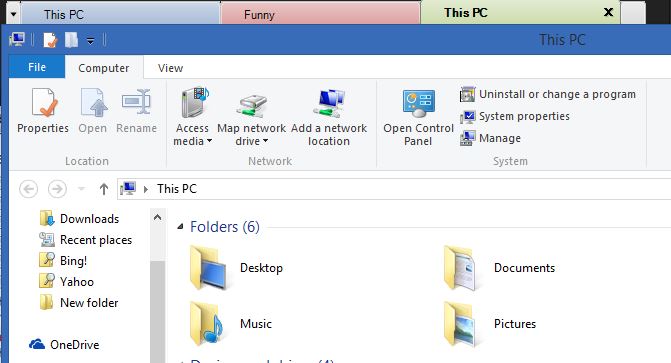
برای این کار، کافی است از ابزار TabExplorer استفاده کنید. این ابزار قابلیت اضافه کردن تبهای رنگی به ویندوز Explorer را داراست. برای دانلود و نصب این ابزار، میتوانید به آدرس وبسایت اصلی آن در اینجابروید یا از لینک مستقیم پایان مطلب کمک بگیرید.
پس از نصب ابزار و اجرای آن با واسط کاربری اصلی آن روبهرو میشوید که در تصویر زیر میبینید.
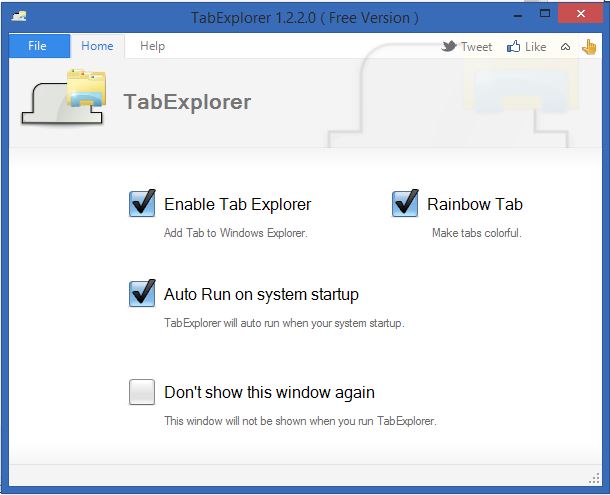
در این پنجره کافی است، گزینه Enable Tab Explorer را فعال کنید و چنانچه مایل به داشتن رنگهای متفاوت برای هر تب هستید، گزینه Rainbow Tab را نیز انتخاب کنید. پس از این کافی است، برنامه را بسته و Explorer را اجرا کنید که اکنون دارای یک نوار تب جدید است.
برای افزودن تبهای جدید به این نوار، کافی است، روی دکمه مربوطه که در سمت راست همه تبهاست، کلیک کنید.
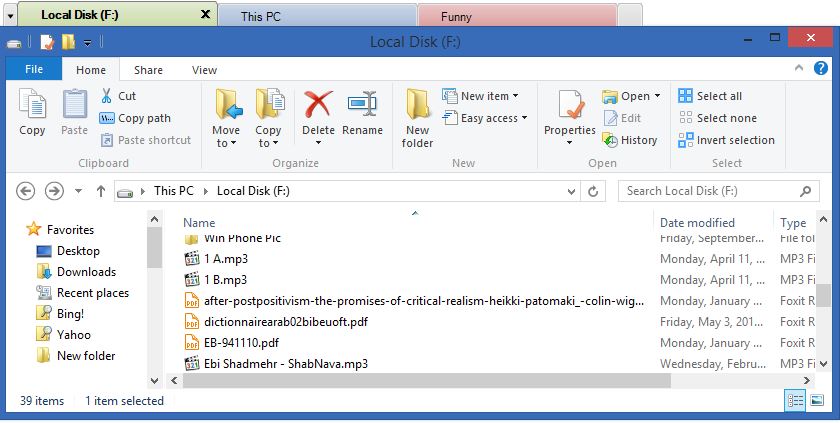
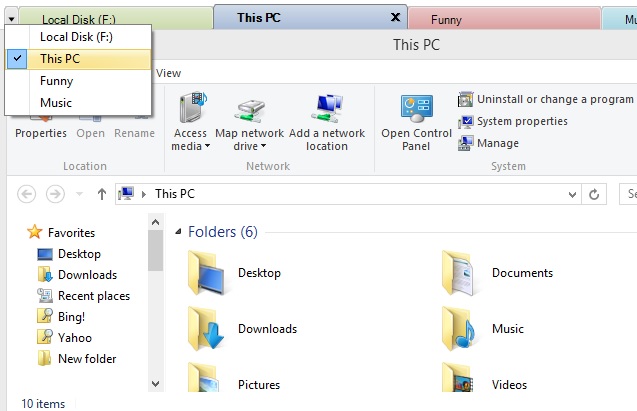
در سمت چپ همه تبها منوی کوچکی وجود دارد که کلیک روی آن، فهرستی از تب فعلی را به همراه تب فعال نشان میدهد.
همچنین کلیک راست روی هر یک از این تبها، گزینههای بیشتری در اختیار شما میگذارد. گزینههایی از جمله بستن همه تبها یا تبهای سمت راست یا چپ تب کنونی، تغییر نام تبها، کپی از روی تبها، باز کردن آخرین تب بسته شده و مانند آن.
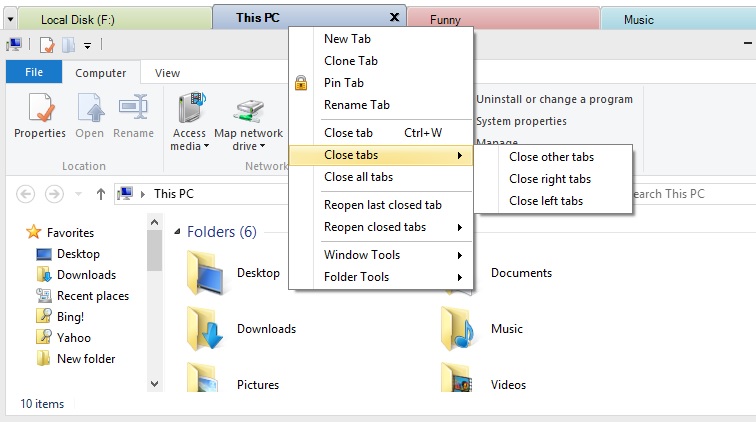
همان گونه که میبینید، این ابزار بسیار ساده اما در عین حال کاملا کاربردی است. واسط کاربری ابزار بسیار ساده است و امکاناتی که ارائه میکند، در حد امکانات نوار تب در مرورگرهاست. تنها نکته در خصوص این ابزار این است که هر تب جدید، نسخهای از Explorer را باز میکند؛ اما نوار تب به شما اجازه میدهد به سرعت در بین آنها سوییچ کنید.


لینک کوتاه: کپی لینک

آلمان و ژاپن برای توسعه جنگنده نسل آینده وارد بررسی همکاری مشترک شدند معاون رئیسجمهور: استفاده از داوران زن در VAR فوتبال بانوان را پیگیری میکنیم ۱۴ درصد جمعیت ایران به دیابت مبتلا هستند پیروزی ۲ بر یک نونهالان ایران مقابل چین در حضور رئیس فیفا پرسپولیس برنده اولین دربی زنان تهران شد؛ استقلال ۸ امتیاز عقب افتاد مرد افغان با ۵۸ فرزند؛ پدری که گاهی نام بچههایش را فراموش میکند چرا اعلام قطعی نتایج انتخابات اسراییل زمانبر است و چه کسی نخست وزیر می شود؟ روسیه 12 جنگنده سوخو 35 به اتیوپی تحویل داد؛ آن هم زودتر از موعد مقرر / ایران همچنان منتظر است! مجری زن تلویزیون: شجاعانه از مسوولان مطالبهگر باشیم حتی اگر تذکر بگیریم هشدار پلیس درباره قرصهای لاغری حاوی شیشه و خطرات مصرف گل پخش زنده مسابقات کشتی آزاد قهرمانی جهان از شبکه سه برخورد مرگبار دو قطار سریعالسیر در اسپانیا؛ شمار قربانیان به ۵۰ نفر رسید روسیه: ازسرگیری بازرسیهای هستهای در ایران به تضمین امنیت نیاز دارد آیزنکوت جام زهر را سر میکشد؟ / بحران تشکیل دولت در اسرائیل؛ خطوط قرمز انتخاباتی علیه رهبران احزاب نتیجه نهایی انتخابات اسرائیل